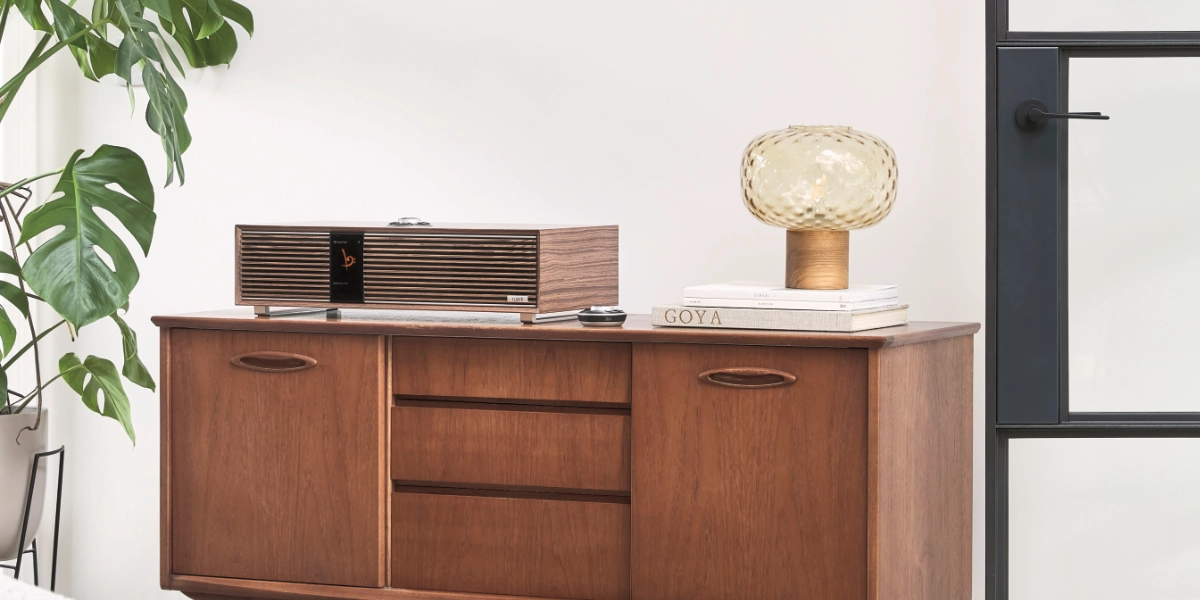
Vous venez de déballer votre nouveau système musical Ruark ? Suivez nos conseils pour profiter pleinement de votre musique grâce à Google Cast.
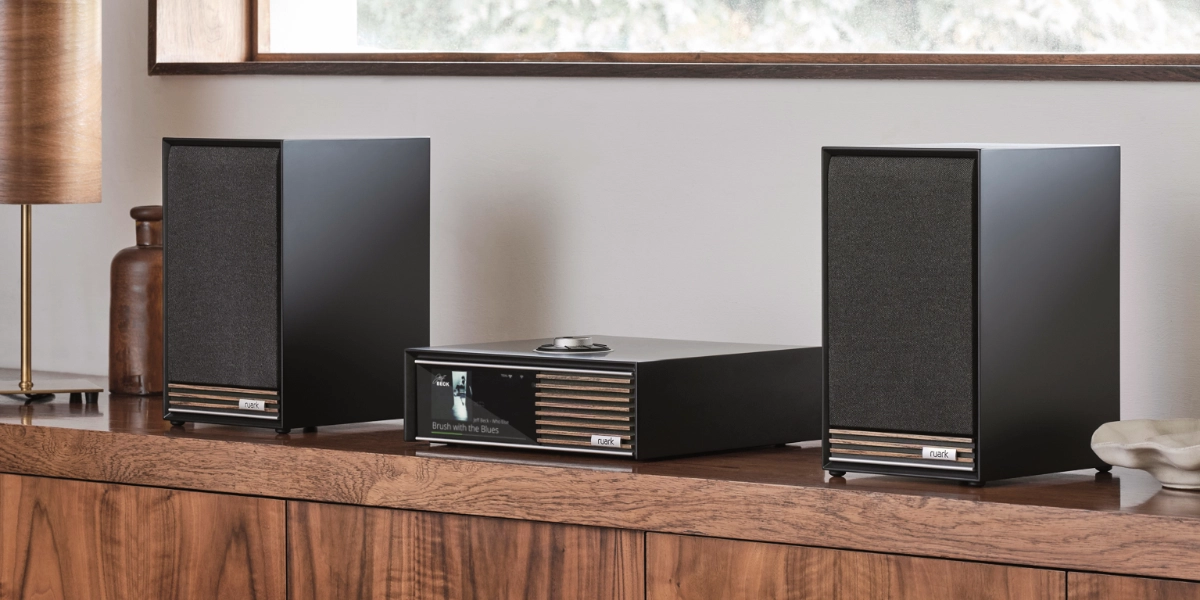
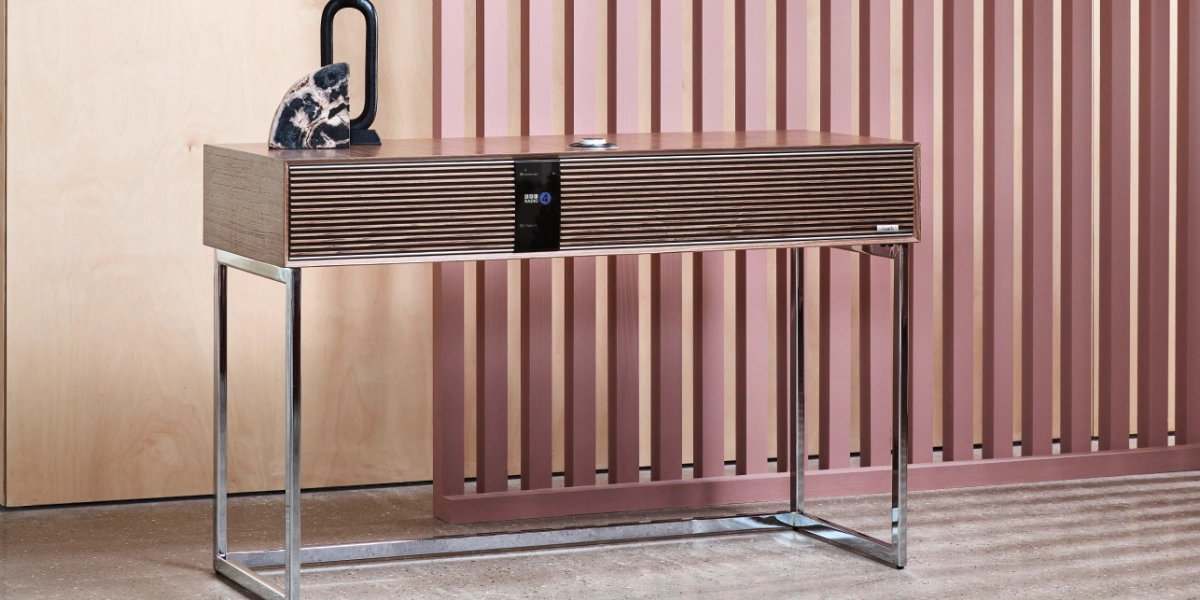
La série 100 de Ruark est à ce jour notre gamme de systèmes musicaux la plus évoluée de la marque. Elle associe un design sophistiqué inspiré des années 70 à une connectivité sans fil de pointe, pour une expérience d’écoute qui vous rapproche de la musique, de la radio, des podcasts et des films que vous aimez.
Google Cast, anciennement appelé Chromecast, fait partie de cet ensemble complet de fonctionnalités de connectivité. Compatible avec les appareils R410, R610, R710 et R810, la technologie sans fil de Google vous permet de diffuser vos morceaux et stations préférés directement sur votre système Ruark, sans aucun câble.
Qu’est-ce que Google Cast ?
Google Cast est une technologie qui permet de diffuser sans fil sur vos enceintes les contenus de votre téléphone, de votre tablette ou de votre ordinateur portable.
Contrairement au Bluetooth, il n’est pas nécessaire d’appairer au préalable votre appareil avec votre enceinte. Google Cast fonctionne directement via le Wi-Fi et permet ainsi de profiter d’un son de qualité supérieure à celle d’un CD.
Autre avantage de cette connexion Wi-Fi : vous pouvez connecter plusieurs appareils à vos enceintes en même temps. Il devient ainsi très simple de passer de Spotify sur votre ordinateur portable à BBC Sounds sur votre téléphone.
La stabilité de la connexion Wi-Fi permet également de contrôler vos enceintes depuis n’importe quelle pièce de la maison. Là où la portée du Bluetooth peut être perturbée par les murs – et parfois même par un simple regard noir adressé à votre téléphone –, le streaming via Google Cast fonctionne sans difficulté dès lors que vos appareils sont connectés à votre réseau domestique.
Et puisque nous parlons de murs, sachez que Google Cast permet également de créer un système audio multiroom, afin de diffuser votre musique dans toute la maison. Nous y revenons un peu plus loin.
Quelles applications puis-je utiliser avec Google Cast ?
De nombreuses applications prennent en charge la diffusion via Google Cast, notamment Spotify, Tidal, Deezer, Mixcloud, YouTube Music et bien d’autres.
Si vous utilisez un appareil Android, vous pouvez même utiliser Google Cast avec Apple Music. Sur iPhone, en revanche, AirPlay est la solution à privilégier – c’est pourquoi notre 100 Series prend également en charge AirPlay 2.
Avec la radio Internet, DAB, DAB+, FM, le Bluetooth, Spotify Connect, Tidal Connect, Qobuz Connect et de nombreuses entrées analogiques, les systèmes musicaux R410, R610, R710 et R810 vous ouvrent ainsi les portes d’un univers particulièrement riche, allant de la musique aux contenus parlés.
Comment diffuser de la musique depuis votre téléphone ou votre tablette vers votre système Ruark avec Google Cast ?
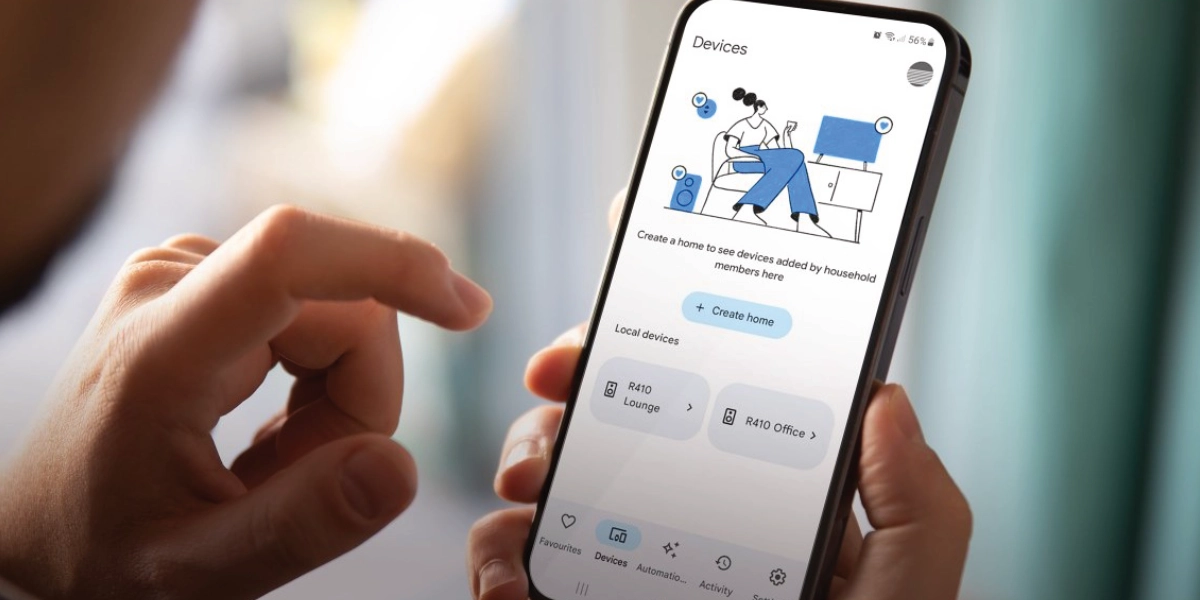
Vous souhaitez diffuser de la musique sur votre Ruark R410/R610/R710/R810 ? Commencez par télécharger l’application Google Home sur votre iPhone ou votre appareil Android. Elle vous permettra de configurer votre système Ruark sur votre réseau et vous guidera à travers toutes les étapes nécessaires. Assurez-vous ensuite que votre appareil mobile est connecté au même réseau Wi-Fi que votre système Ruark.
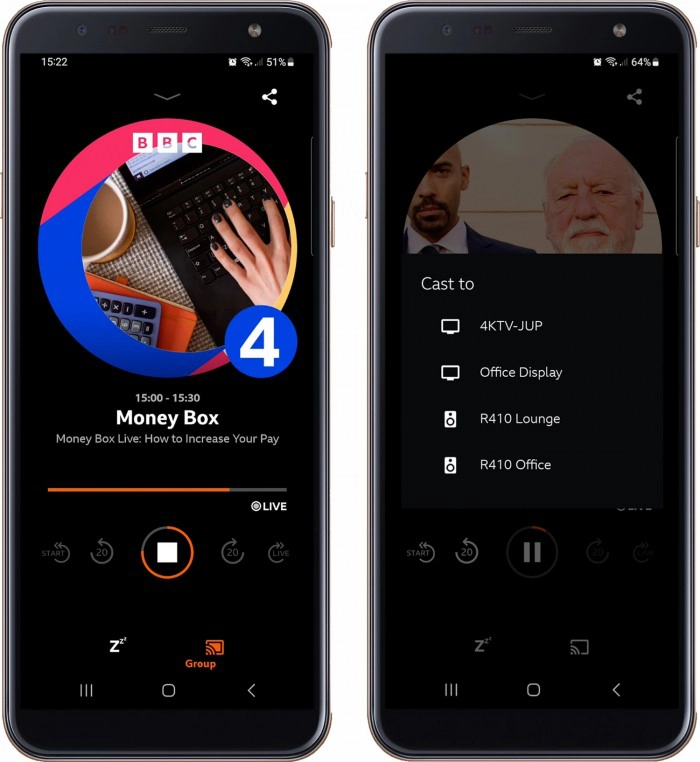
Ouvrez ensuite l’application compatible avec Google Cast depuis laquelle vous souhaitez diffuser du contenu et lancez la lecture d’un morceau. Pour diffuser la musique sur votre système Ruark, appuyez sur le bouton Cast – représenté par un petit carré gris accompagné du symbole Wi-Fi. Il se trouve généralement dans la barre de lecture de l’application ou dans l’un des coins de l’écran.
Dans certaines applications, l’option est un peu moins évidente à trouver. Dans Spotify, par exemple, vous devez sélectionner l’icône « Appareils », puis choisir le nom de votre enceinte Ruark. De la même manière, sur Tidal, sélectionnez « Sortie audio » dans la barre « Lecture en cours », puis choisissez votre système Ruark.
Une fois la connexion établie, vous pourrez diffuser directement sur le R410/R610/R710/R810 de la musique, des stations de radio ou des podcasts, tout en contrôlant le volume et la lecture depuis votre appareil mobile.
Comment utiliser Google Cast pour diffuser de la musique depuis votre ordinateur vers votre système Ruark ?
Vous préférez écouter votre musique depuis un navigateur sur votre ordinateur portable ou votre PC ? Ouvrez simplement le navigateur Chrome et assurez-vous d’avoir installé l’extension Cast depuis le Chrome Web Store.
Vous pourrez ensuite vous rendre sur n’importe quel site compatible et cliquer sur le bouton Cast dans votre navigateur pour connecter votre système Ruark.
Comment utiliser Google Cast pour créer un système audio multiroom ?
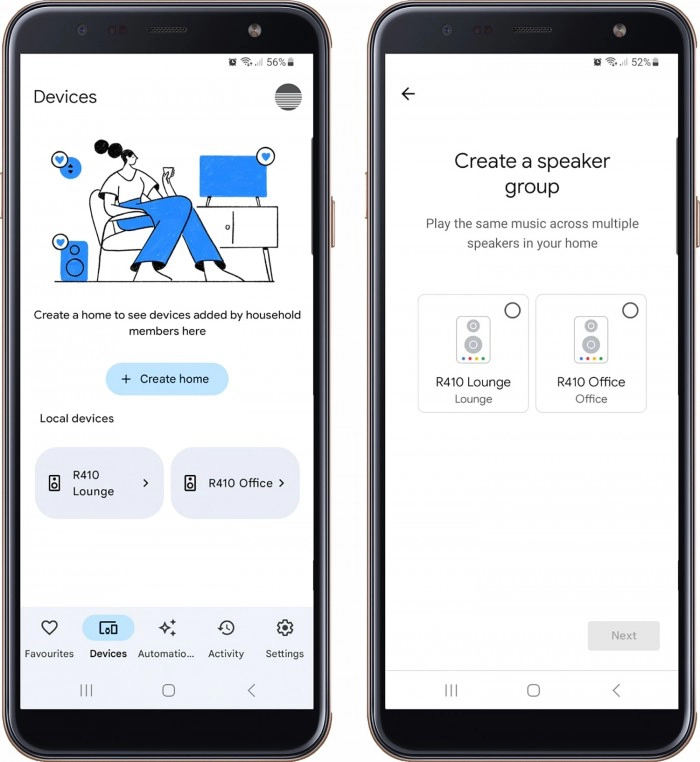
Vous souhaitez diffuser du son dans toute la maison ? Les enceintes compatibles Google Cast peuvent être regroupées afin de fonctionner comme un seul système, toutes diffusant la même musique simultanément.
Ainsi, si vous possédez un Ruark R410 dans la cuisine et un R810 dans le salon, vous pouvez sonoriser toute la maison pour une soirée grâce à l’application Google Home. Cette fonction fonctionne également avec les appareils Google, comme le Nest Audio, ainsi qu’avec d’autres enceintes compatibles Google Cast.
Pour commencer, ouvrez l’application Google Home, puis sélectionnez « Appareils ». Appuyez ensuite sur l’icône de menu : vous devriez voir apparaître la liste de tous vos appareils Google Cast. Si vous en possédez plusieurs, l’option « Créer un groupe » s’affichera. Si certains appareils n’apparaissent pas dans la liste, vérifiez qu’ils sont tous connectés au même réseau Wi-Fi.
La Ruark 100 Series est-elle compatible avec Google Assistant ?
Oui. Si vous possédez un appareil Google Nest équipé d’un microphone dans votre maison, vous pouvez contrôler la lecture de votre R410/R610/R710/R810 simplement à la voix. Il vous suffit d’avoir activé la commande vocale Google Assistant sur votre appareil Nest.
Une fois cette configuration effectuée, vous pourrez donner à votre Google Nest toutes sortes d’instructions pour contrôler votre musique sur l’appareil Ruark sans avoir à utiliser vos mains. Vous pourrez également poser des questions à l’assistant virtuel ou contrôler vos appareils connectés de la maison.
La technologie Voice Match de Google peut même reconnaître différentes voix et fournir des réponses personnalisées. Une fonction particulièrement pratique lorsque plusieurs utilisateurs de Google vivent sous le même toit et souhaitent obtenir des informations personnalisées sur leur agenda, leurs trajets quotidiens ou leur journée.
Voici quelques exemples de commandes pour commencer :
« Hey Google, diffuse BBC Radio 2 sur le R410. »
« OK Google, baisse le volume du R810. »
« Hey Google, quel temps fera-t-il aujourd’hui ? »
« OK Google, baisse l’intensité de mes lumières de 50 %. »
« Hey Google, quels sont les événements prévus dans mon agenda cette semaine ? »
Vous préférez ne pas avoir l’assistant vocal de Google à l’écoute ? Aucun problème. Il suffit de sélectionner Google Assistant dans l’onglet « Paramètres » de l’application Google Home. Cliquez ensuite sur « Gérer tous les paramètres de l’Assistant », puis sur « Sélectionner les appareils » afin d’ajouter ou de supprimer les enceintes connectées à votre Assistant.